
阿里云网盘与相册服务(PDS)为 OpenClaw 提供云端文件存储能力。配置后,OpenClaw 可直接访问网盘文件作为任务素材,也可将生成的文档、图片、视频等保存到网盘供您下载使用。网盘支持多空间隔离和文件级权限管控,确保不同用户间的数据安全。
网盘为 OpenClaw 提供一个可挂载的工作空间,用户和 OpenClaw 能够像访问本地文件一样便捷地访问云端文件;
Web、PC、手机多端文件上传:支持本地文件快速上传至网盘,支持上百种主流格式的音视频、图片、文件预览和在线解压缩;
多空间隔离:不侵扰本地系统和操作权限,用户文件授权上传,不同空间实现权限管控;
禁止越权访问:支持文件级别的权限管理,不用担心 OpenClaw 越权访问和数据泄露;
在开始配置前,请确认您已部署 OpenClaw 服务并可登录其所在服务器。
如果您已拥有网盘实例,可跳过此步骤。
开通网盘。新用户可免费申领 PDS 试用,正式购买请参见开通与购买。了解购买规格说明:
用户数:网盘支持 5~1000 用户数购买规格。例如购买 5 人 200 GB 规格的网盘,则该网盘最多支持 5 人共享使用 200 GB 空间。
付费方式:按包年包月计费。网盘到期后请及时在控制台续费。
购买完成后,在控制台将自己绑定为超级管理员。
使用超级管理员进行后续的登录授权,授权后您的 OpenClaw 会拥有和登录身份一致的相关权限,超级管理员具备最高权限。
如果不希望 OpenClaw 拥有最高权限,可创建一个新的网盘用户,将该用户的权限配置为基础的预览/上传/下载权限,使用新用户登录授权后,即可与此用户权限保持一致。
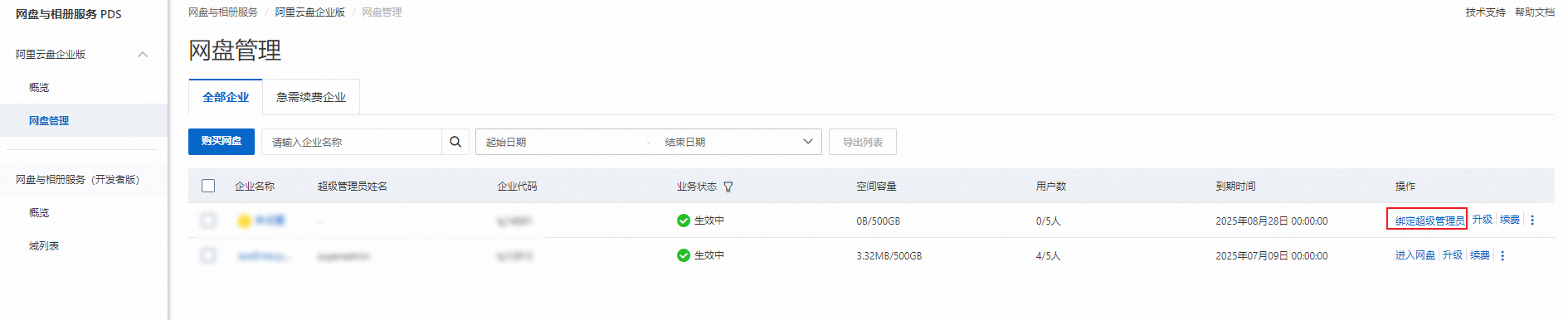
配置方式:
方式一:登录 OpenClaw 部署所在的服务器,通过命令行方式进行以下操作安装
方式二:通过对话 OpenClaw ,让 OpenClaw 帮助你完成命令执行
执行以下命令下载并安装网盘插件:
curl -fsSL "https://statics.aliyunpds.com/download/openclaw-pds/install_openclaw_pds.sh" | bash执行以下命令登录网盘。将 <domain_id> 替换为您网盘的唯一 ID。
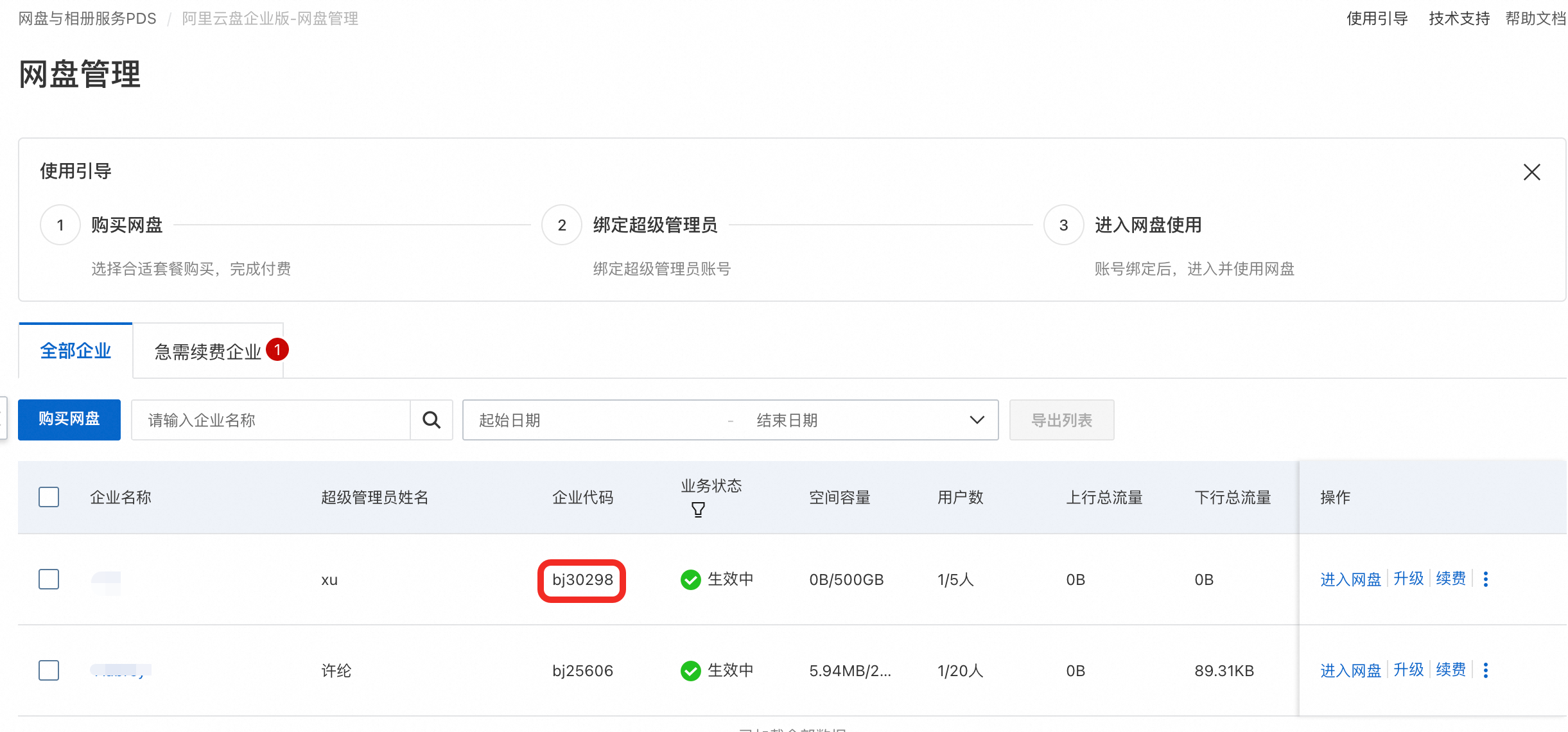
openclaw pds login <domain_id>说明:domain_id可在 PDS 控制台获取,如下图所示。例如您的domain_id为bj1506,则执行openclaw pds login bj1506。
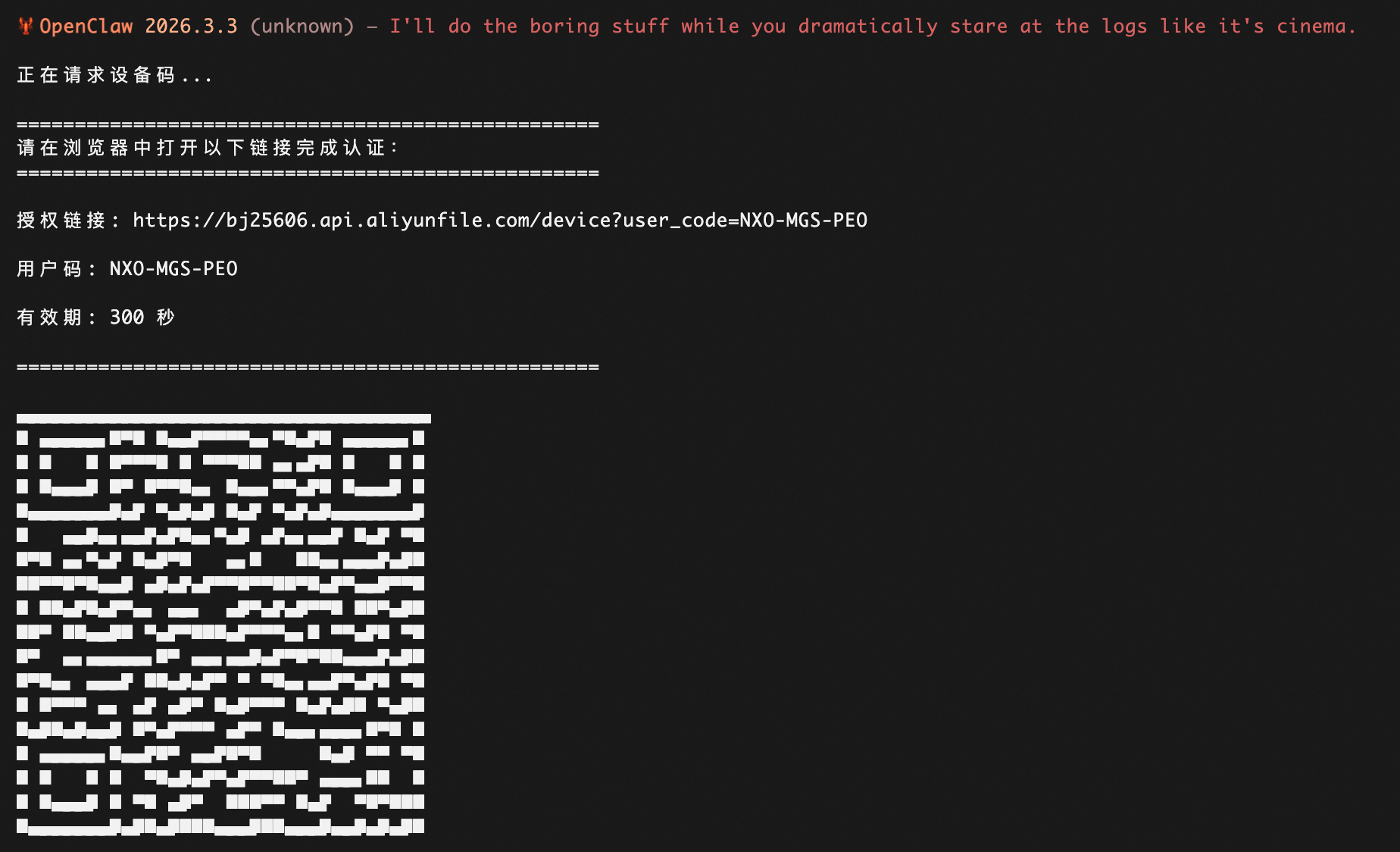
在浏览器中打开返回的链接进行认证,或使用浏览器扫码登录授权。输入绑定的超级管理员手机号完成验证。
登录成功后返回 OpenClaw,即可正常使用网盘 Skills。
配置完成后,您可以在 OpenClaw 中通过自然语言指令使用以下网盘能力。
在对话中描述您的需求,OpenClaw 会自动检索网盘文件并进行分析,也可以将分析和处理后的文件上传到网盘指定目录。
示例:
我的网盘里有个视频,你总结一下视频里的内容。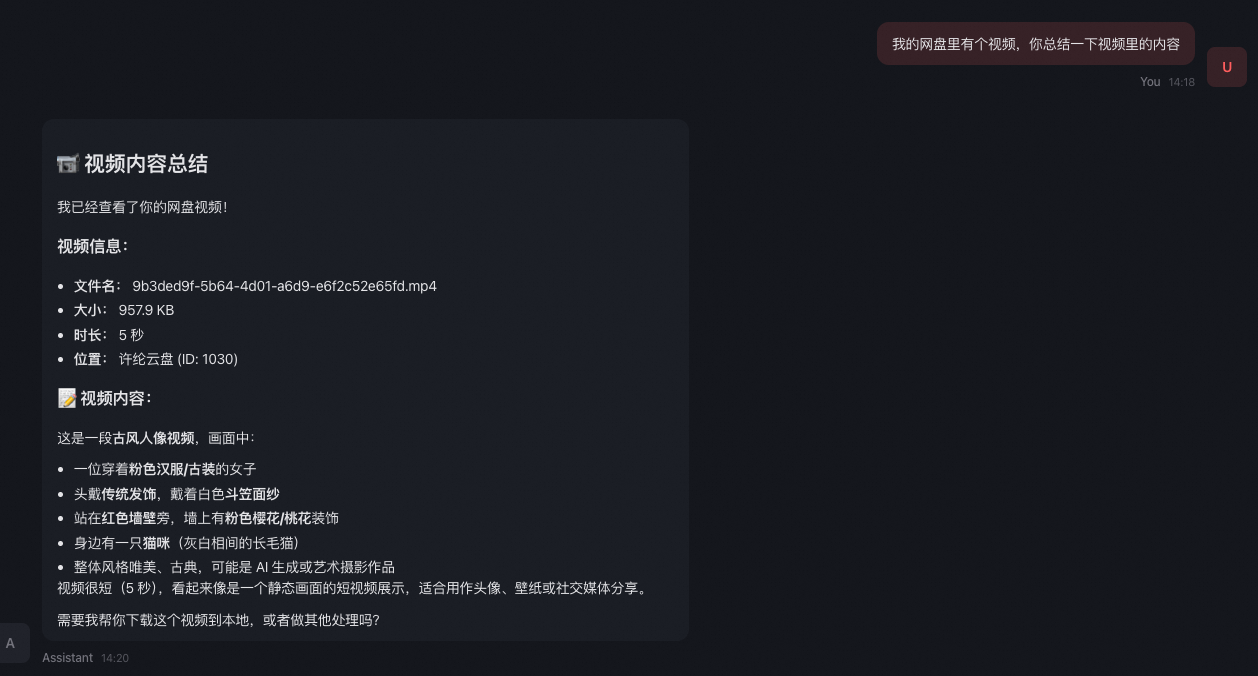
帮我调研下主流 Agent 工具,将功能、特点、安装方式等信息汇总为一个文档,放到网盘的"技术调研"目录中。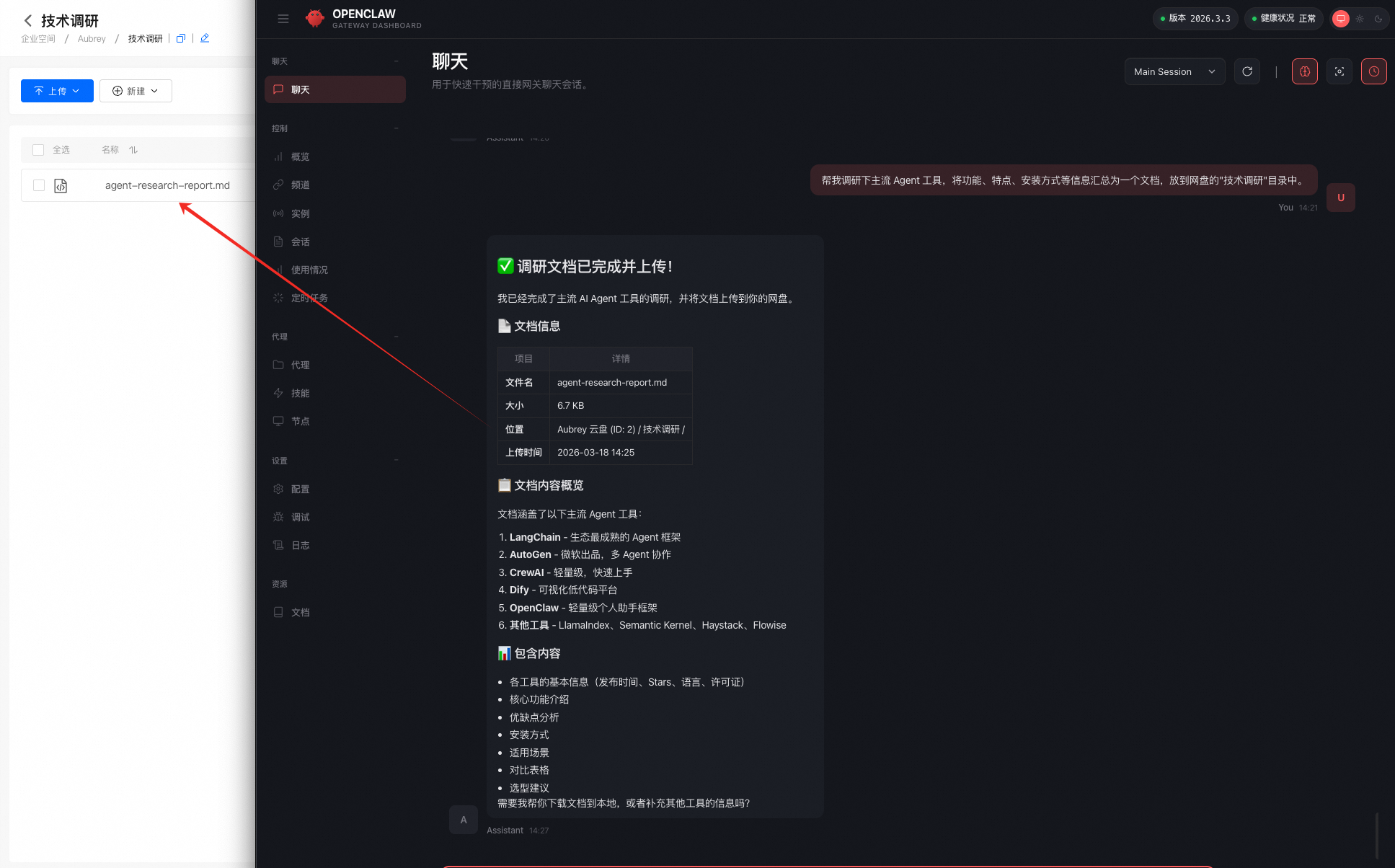
支持通过自然语言进行文档和图片的检索。
示例:
帮我在网盘中找一下滑雪相关的图片。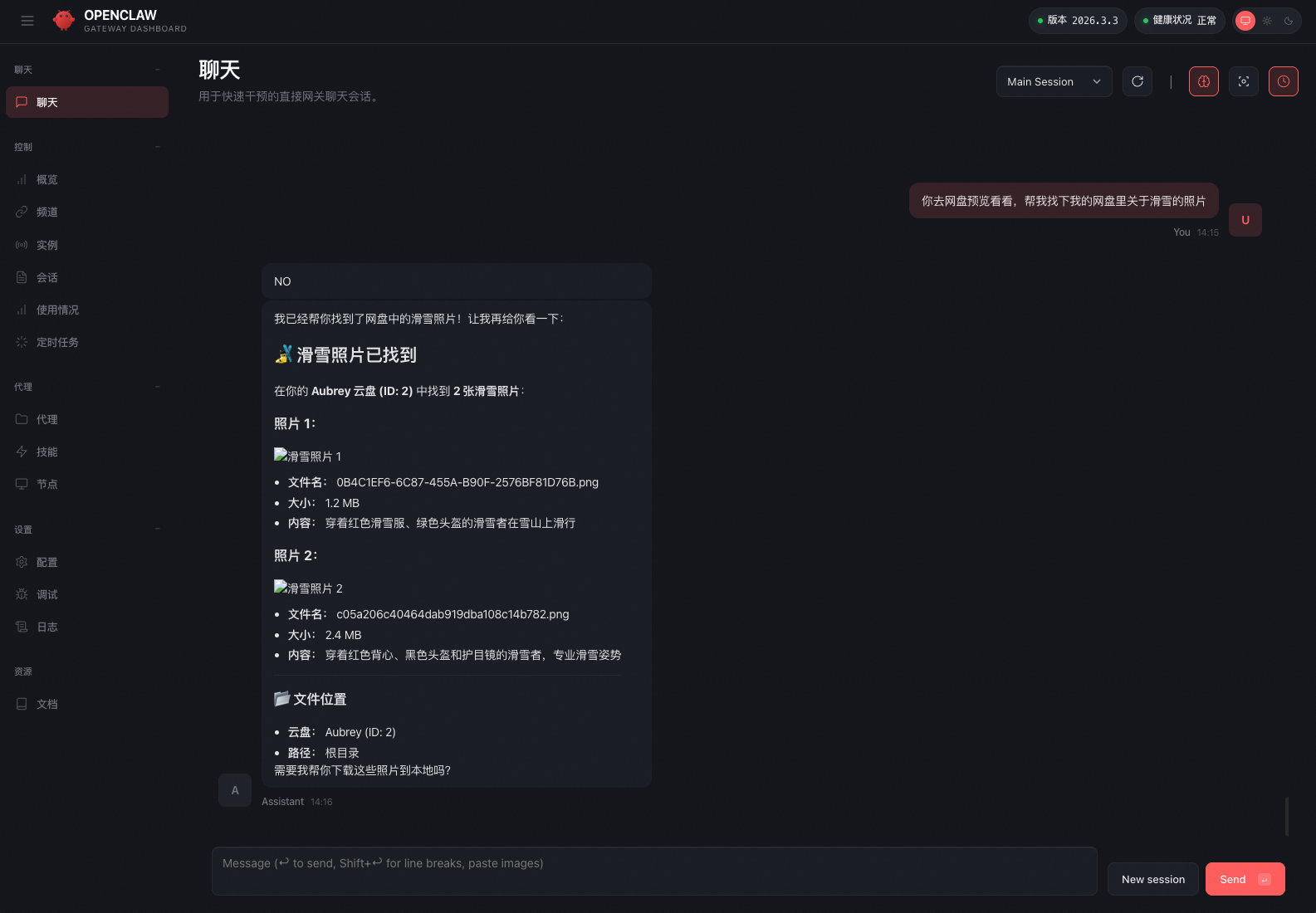
安装网盘客户端后,可以通过图形化界面管理云端文件,无需使用命令行。通过客户端上传的文件同样可被 OpenClaw 访问和分析。
在网盘控制台配置页面,单击 STEP 2 下载网盘客户端,根据您的操作系统下载对应安装包。
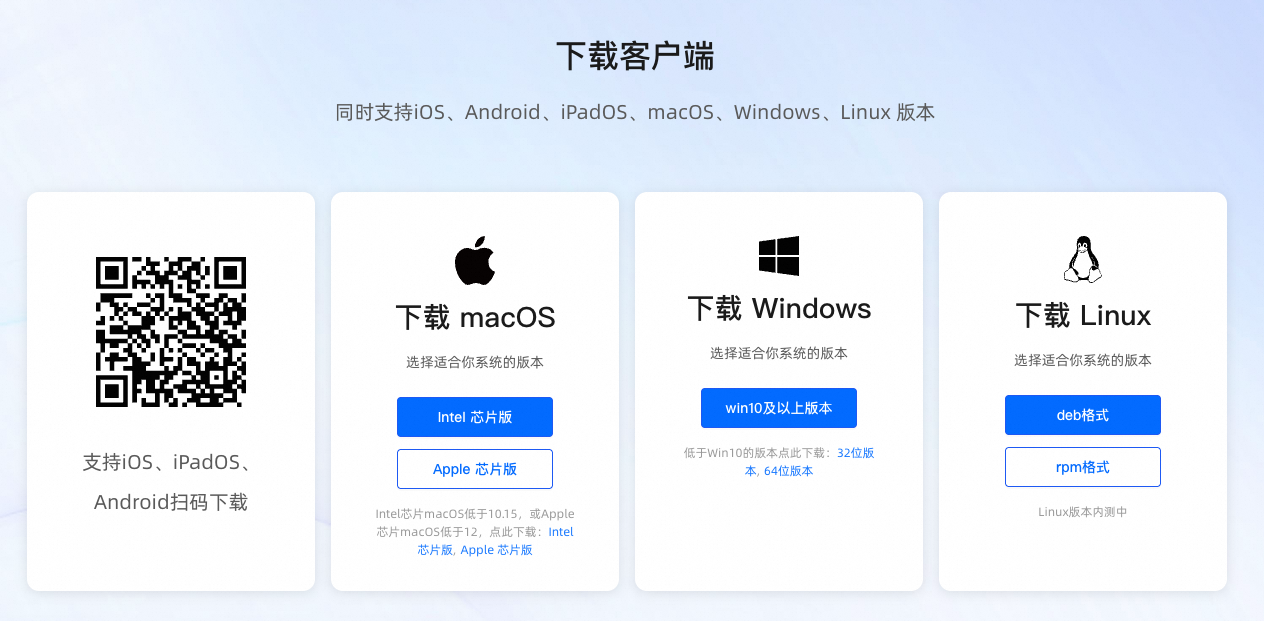
双击安装包,根据界面提示完成安装。
打开网盘客户端,完成登录验证。
上传本地文件至网盘。在文件列表页面,单击左上方的 上传文件 按钮。
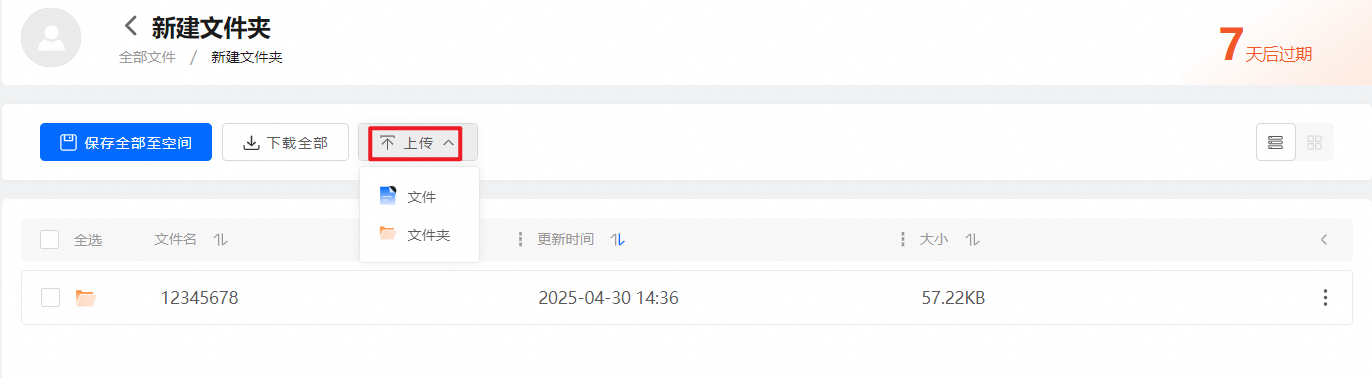
网盘客户端支持以下上传特性:
|
特性 |
说明 |
|
文件秒传 |
同一网盘中已存在相同内容的文件时,再次上传将直接秒传,无需等待完整上传。 |
|
多文件并发上传 |
支持同时进行最多 10 个上传任务。 |
|
自定义上传速度 |
可设置最大网络带宽,减少对网络带宽的影响。 |
|
分享链接匿名上传 |
外部用户可通过网盘分享链接进行匿名上传。 |
配置同步备份,将本地和云端的文件进行自动同步。
配置挂载盘,将云端存储空间映射为本地驱动器,像访问本地文件一样访问云端文件。
配置方式:
方式一:登录 OpenClaw 部署所在的服务器,通过命令行方式进行以下操作安装
方式二:通过对话 OpenClaw ,让 OpenClaw 帮助你完成命令执行
执行以下命令升级网盘插件:
1. openclaw plugins uninstall pds --force 2. curl -fsSL "https://statics.aliyunpds.com/download/openclaw-pds/install_openclaw_pds.sh" | bash执行以下命令卸载网盘插件:
openclaw plugins uninstall pds --force成功后返回 OpenClaw,再次登录授权后即可正常使用网盘 Skills。