本文介绍了如何在轻量应用服务器中挂载使用阿里云企业网盘。
如您需要使用轻量应用服务器挂载功能,请务必按照以下步骤进行操作:
已开通并购买企业网盘。
已开通轻量应用服务器。
网盘挂载到Linux轻量应用服务器后,主要用于非结构化数据的存储和读写,比如文档,图片,视频等,不能将其完全当成本地磁盘来使用。在使用过程中存在如下限制:
当前只支持北京地域(cn-beijing),后续其他地域会逐步支持。
不适合高并发混合读写的场景。
不支持文件硬链接。
不兼容数据库、代码仓库(Git、SVN等)文件保存到挂载盘中。
多个服务器挂载同一个网盘,且同时写入同一个文件时,或者多个端同时修改同一个文件时,会出现相互覆盖。
轻量应用服务器和挂载的企业网盘需要在同一个地域。
登录 轻量应用服务器控制台。
点击【创建服务器】。
配置参数: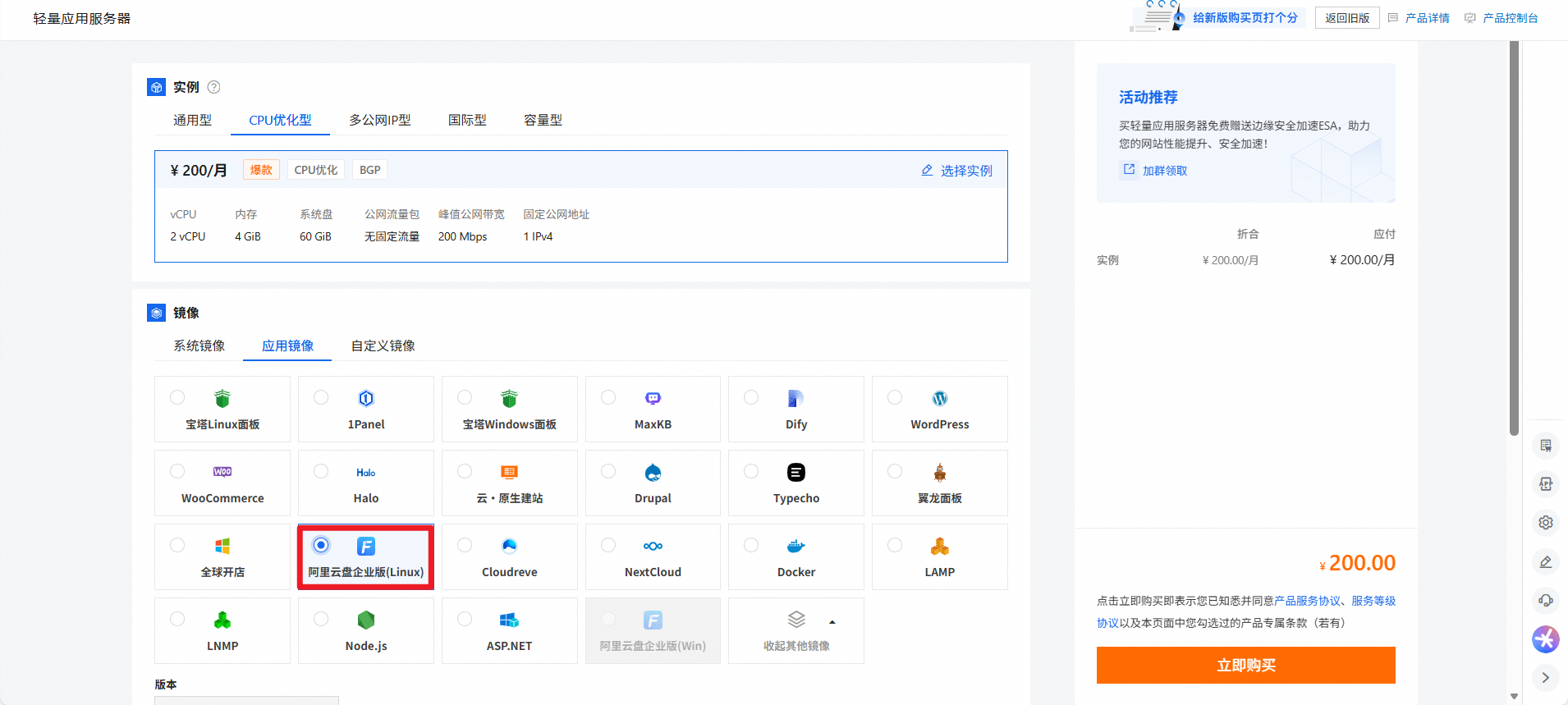
|
配置项 |
示例 |
说明 |
|
实例 |
实例规格族:CPU优化型 |
- 实例规格族:可选择通用型、多公网 IP 型、国际型、容量型等,根据业务需求选择。 阿里云盘企业版对轻量应用服务器的镜像要求如下: Linux 实例: 起步规格需为 2 核 CPU + 2 GB 内存。 Windows 实例: 起步规格需为 4 核 CPU + 8 GB 内存。 |
|
镜像 |
应用镜像:阿里云盘企业版(Linux) |
在【应用镜像】页签下,选择 阿里云盘企业版(Linux) 镜像。系统将自动部署 无需手动安装。 |
|
地域 |
北京 |
请根据业务目标用户的地理位置选择就近地域,以降低网络延迟。 |
|
购买配置 |
数量:1 |
- 数量:可一次性购买多台服务器。 |
确认配置无误后,完成支付,等待实例状态变为“运行中”。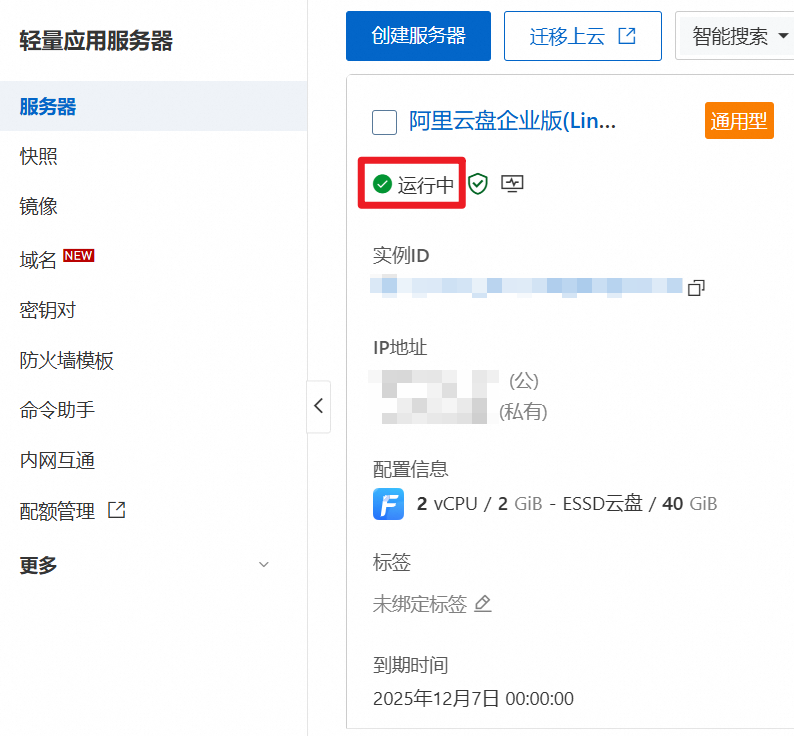
在服务器列表中点击实例 ID,进入详情页。
切换到【应用详情】标签页点击【挂载配置】。(若提示 【暂无可使用的企业网盘】,请先前往阿里云官网开通并购买企业网盘)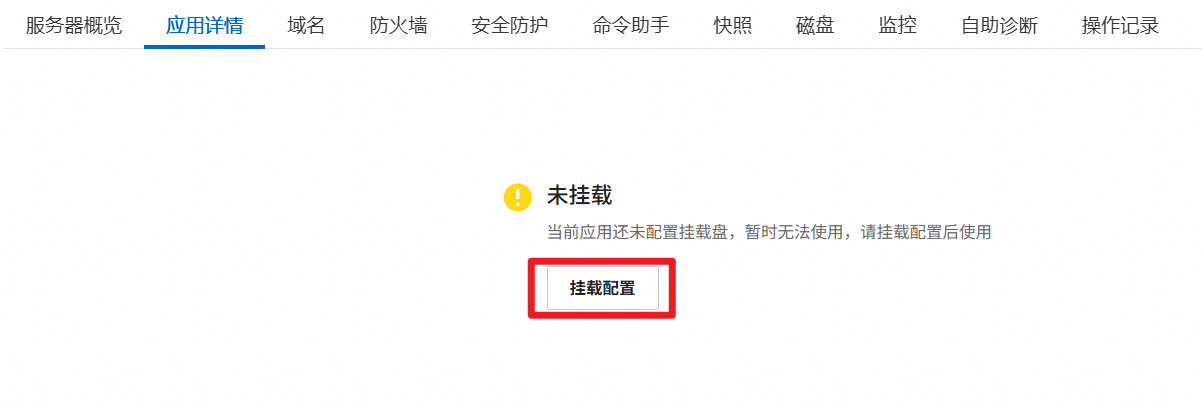
选择要挂载的企业网盘和用户账号后,点击【执行挂载命令】,系统自动跳转至步骤2。(若提示 【未执行初始化设置】 ,请先完成企业相关配置)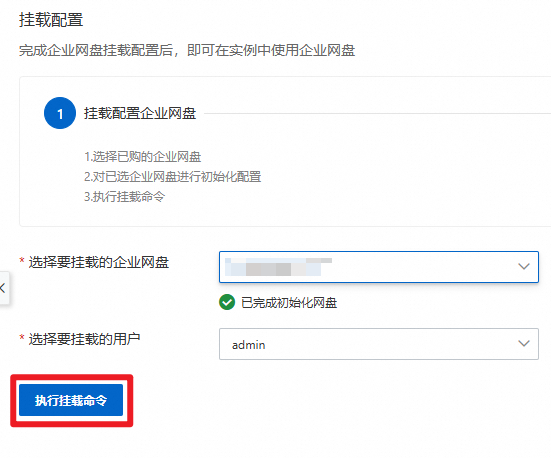
点击步骤2【登录企业网盘】后,在登录界面弹窗内使用账号加验证码登录。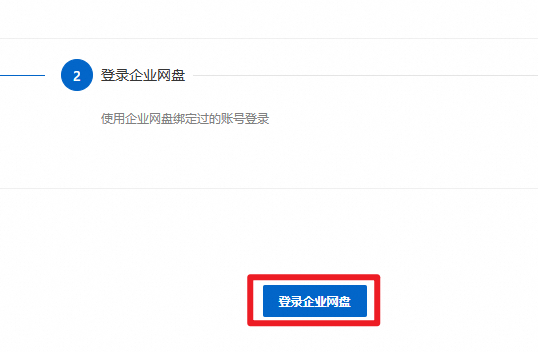

登录成功后,返回【应用详情】页,看到“挂载成功”提示即表示完成。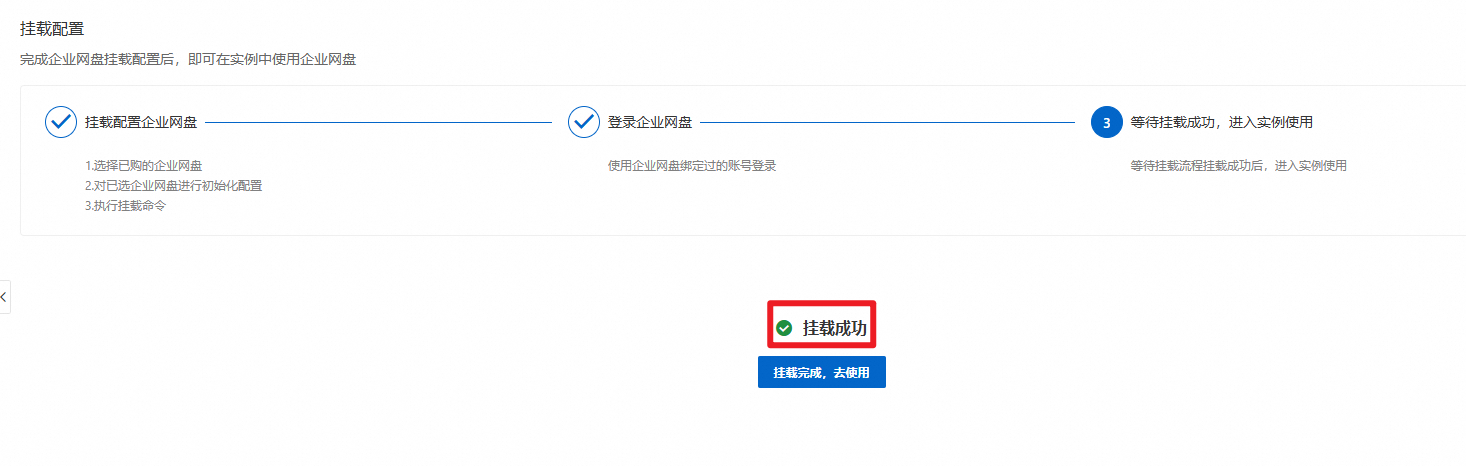
点击【挂载完成,去使用】。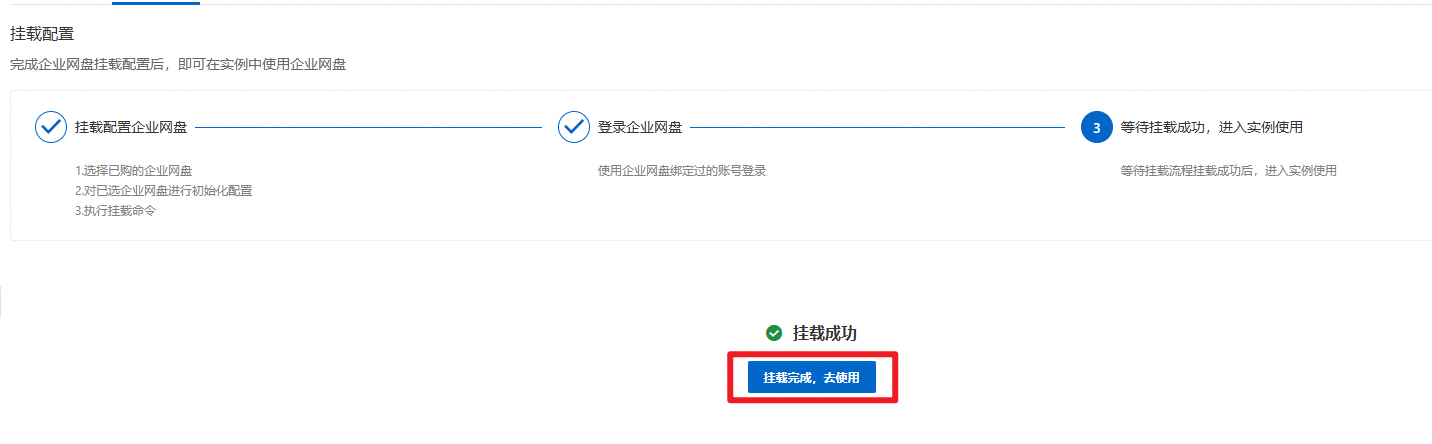
点击【远程连接】→Workbench 一键连接→【立即登录】。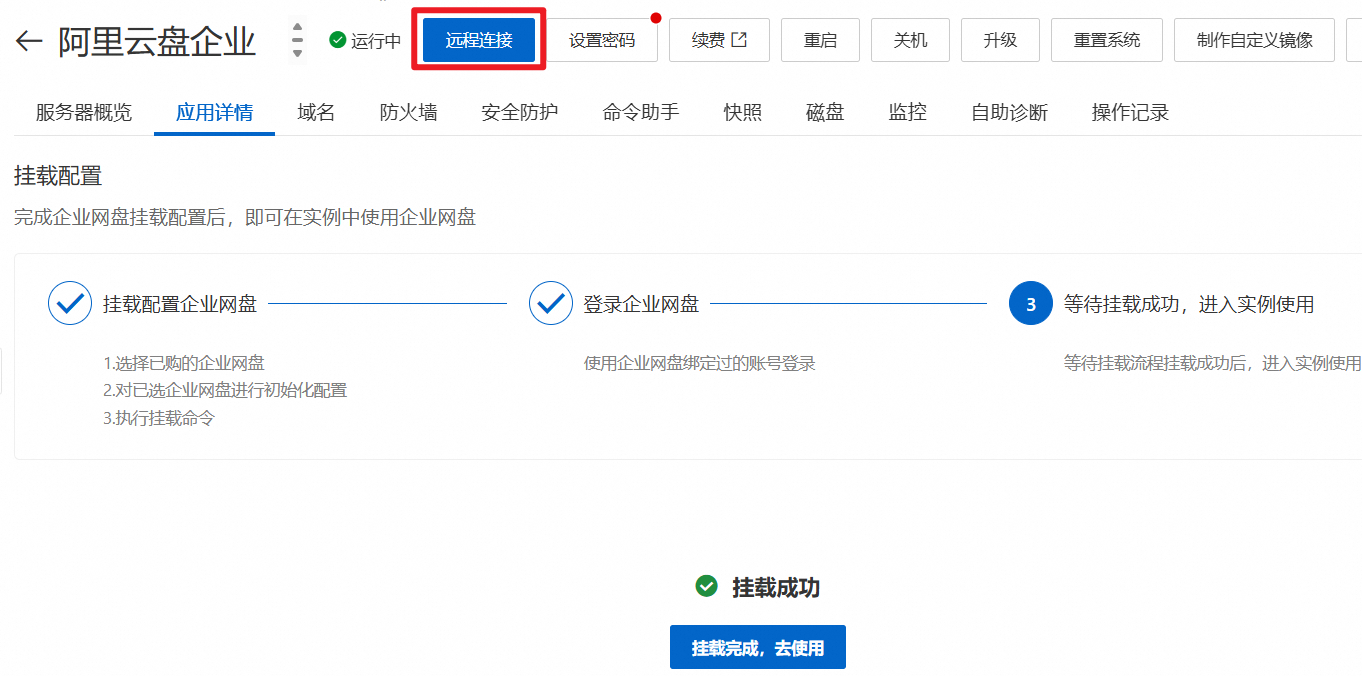
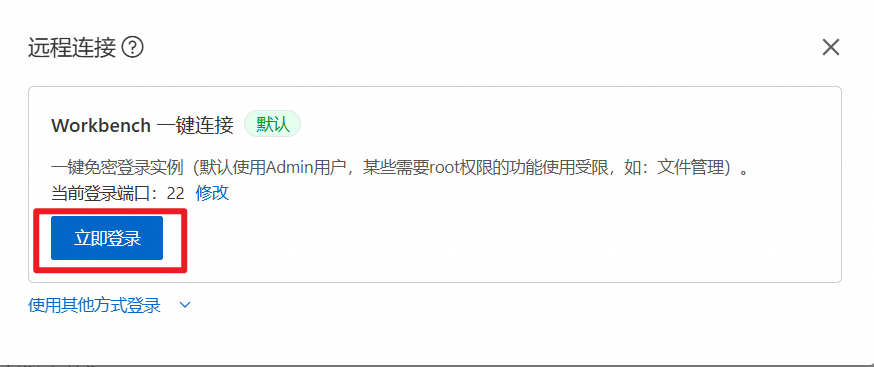
登录后,在终端执行以下命令进入网盘目录:
默认路径说明:
使用 root 用户 挂载 → 路径为:/root/PDSDrive
使用 admin 用户 挂载 → 路径为:/home/admin/PDSDrive
使用 其他新建用户(如 user1) 挂载 → 路径为:/home/user1/PDSDrive
可访问个人空间、团队空间等文件,支持读写、编辑、上传等操作。
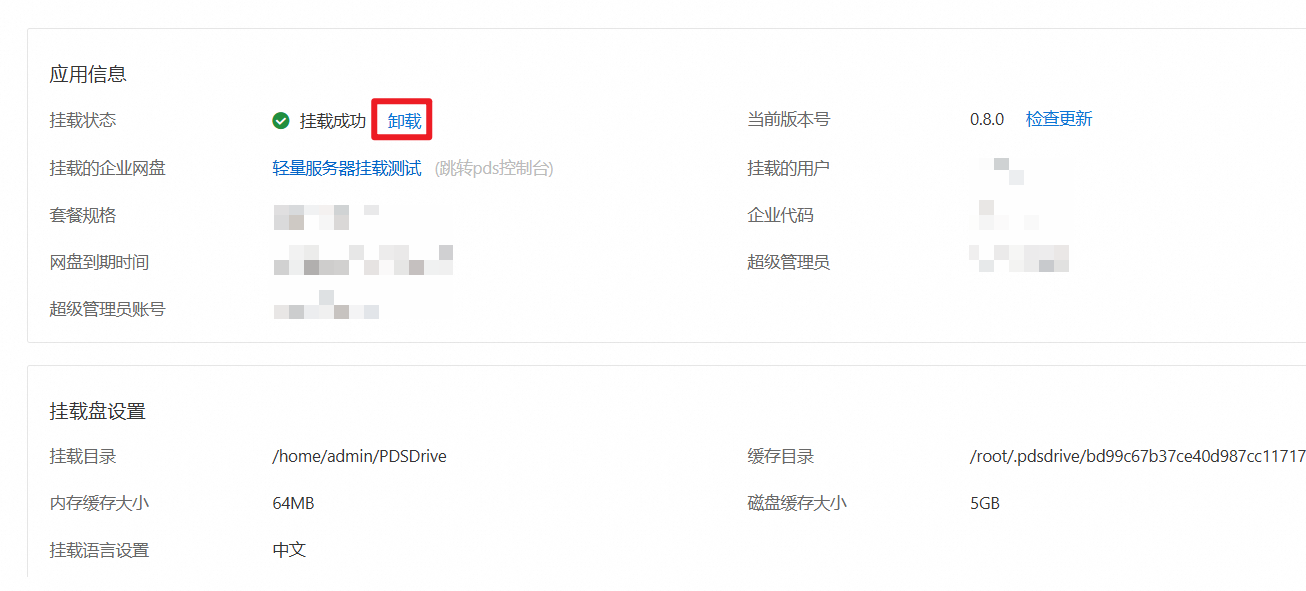
卸载网盘:在【应用详情】页点击【卸载】即可断开连接。
重新挂载:可随时更换网盘或用户重新配置。
权限控制:挂载权限遵循云端资源库的分享设置,管理员可在企业网盘控制台统一管理。